

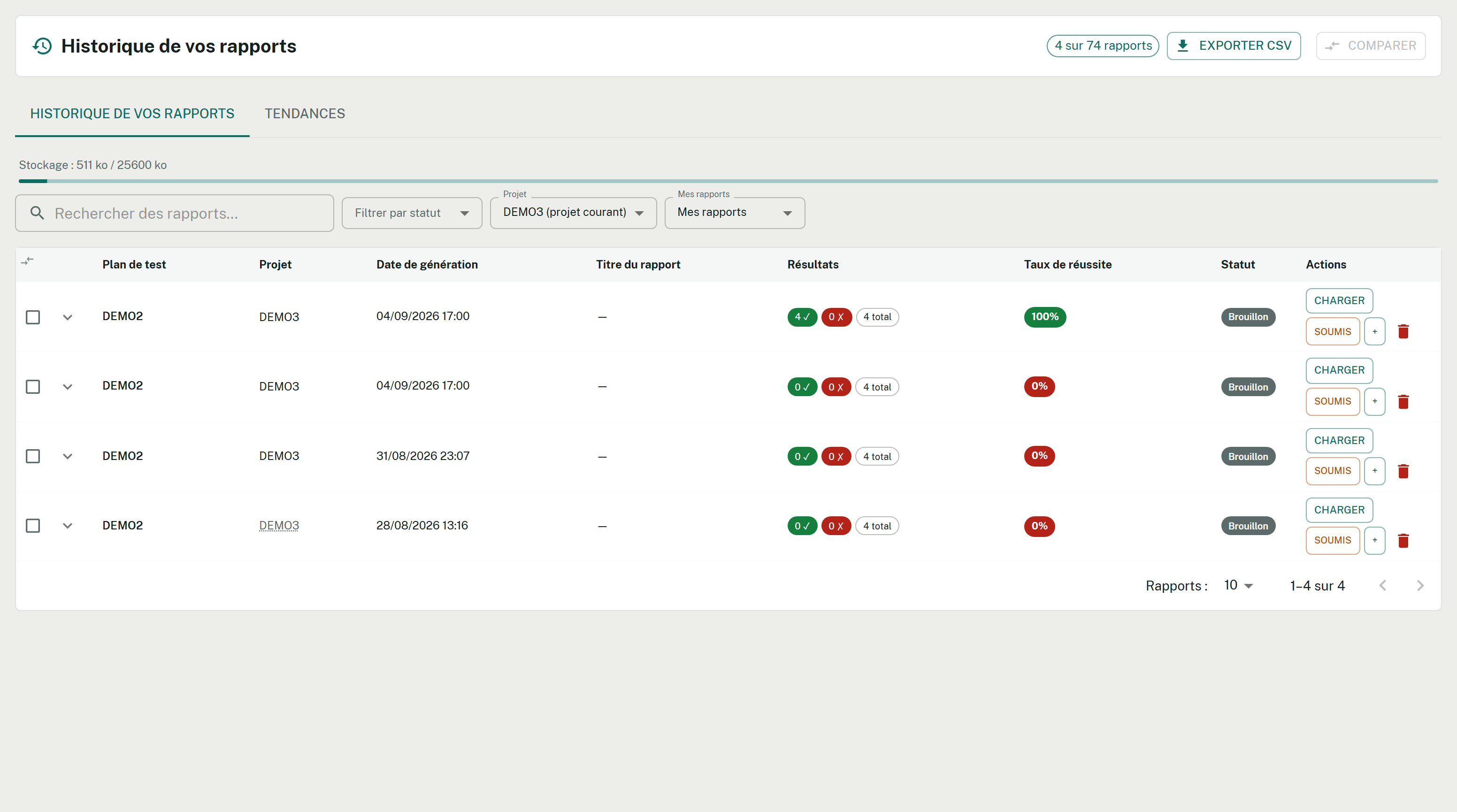
La liste d''historique : une ligne par rapport enregistré, avec les filtres, le statut et la jauge de stockage.
Recharger un rapport
Cliquez sur Charger sur une entrée de l’historique et TestPulse ouvre l’onglet Rapport avec ce rapport affiché. Le snapshot est utilisé directement — aucun re-fetch vers Azure DevOps. Le contexte est replacé avec lui : le plan de test du rapport est de nouveau sélectionné et ses suites recochées, ce qui permet de régénérer ou d’ajuster le périmètre sans reconstruire la sélection à la main. Une suite supprimée d’Azure DevOps depuis la construction du rapport est ignorée en silence. Un rapport consolidant plusieurs plans de test bascule l’affichage en mode multi-plans et coche tous ses plans — le mode multi-plans ne propose pas de sélection de suites, aucune n’y est donc restaurée. Les rapports enregistrés avant ce comportement se rechargent aussi bien : le plan et les suites sont lus dans le rapport lui-même.De quel projet vient un rapport
L’historique personnel est stocké par utilisateur à l’échelle de toute l’organisation : quiconque travaille sur plusieurs projets les voit tous dans une même liste. Une colonne Projet se place juste après le plan de test, et un filtre Projet s’intercale entre le filtre de statut et Mes rapports. Il s’ouvre sur votre projet courant, ou sur Tous les projets quand celui-ci n’a rien à montrer. Le compteur d’en-tête passe à sur rapports dès qu’un filtre projet est actif. Les rapports enregistrés depuis la v2.63.0 retiennent leur projet. Les plus anciens sont déduits à l’affichage des liens Azure DevOps qu’ils portent déjà — soulignés en pointillés, avec leur source au survol, pour qu’une valeur déduite n’ait jamais l’autorité d’une valeur enregistrée. Quand ni l’un ni l’autre n’est possible, ils sont regroupés sous Projet inconnu, une entrée à part entière avec son compte. Rien n’est écarté, aucun rapport n’est réécrit.Quels bugs un rapport a comptés
Chaque entrée affiche la source des bugs avec laquelle elle a été construite — Source : exécutions ou Source : liens. Les rapports enregistrés avant la v2.73.0 affichent liens : ils gardent les bugs qu’ils avaient et ne sont jamais réécrits. Voir Les bugs du rapport.Comparer deux rapports
Sélectionnez deux rapports de l’historique pour les comparer côte à côte :- Diff métriques — delta de taux de réussite, totaux, passés / échoués / bloqués / bugs. Quand les deux rapports ont été construits avec des sources de bugs différentes, un avertissement signale que l’écart de bugs peut venir de ce changement plutôt que de la campagne.
- Améliorés — tests passés à Passed.
- Régressés — tests passés de Passed à Failed / Blocked.
- Ajoutés / Supprimés — cas de test nouveaux dans, ou absents de, le rapport le plus récent.
Workflow de statut
Chaque rapport porte un statut : Brouillon → Soumis → Approuvé (et retour via Rouvrir). Badges colorés, boutons contextuels Soumettre / Approuver / Rouvrir, chaque transition enregistrée (utilisateur + horodatage), un filtre par statut, et un badge APPROUVÉ optionnel dans le footer PDF.L’approbation est un workflow tracé, pas une séparation des rôles imposée par TestPulse : tout membre peut faire évoluer le statut d’un rapport partagé. Définissez en équipe qui est habilité à approuver. Rouvrir remet le statut à Brouillon et ajoute une entrée d’historique.
Partager au projet
Activez Partager avec le projet pour rendre un rapport visible à tous les membres du projet (un instantané copié dans le scope projet). Un badge bleu Partagé apparaît à côté du nom du plan, avec en dessous une ligne Partagé par portant les initiales et le nom — vos propres rapports affichent Partagé par vous. Vous filtrez Mes / Projet / Tous, et tout membre peut faire évoluer le statut d’un rapport partagé (écrit sur la copie projet, tracé qui / quand). Seul l’auteur original peut dépublier. Un indicateur de quota avertit à 80%.Le partage publie l’instantané que lit le widget de dashboard — voir le Widget Vue d’ensemble qualité.
CSV, notes & stockage
Exportez tout l’historique en CSV, gardez une note de 500 caractères par rapport, et surveillez l’indicateur de stockage (vert → rouge au-delà de 80% du quota). Supprimez d’anciens rapports pour libérer de l’espace.À suivre
Notifications & rapports planifiés
Pousser les KPIs, être rappelé.
Widget Vue d'ensemble qualité
Où un rapport partagé remonte.