

L’écran Paramètres
La plupart des paramètres sont mémorisés par utilisateur via Azure DevOps Extension Data ; quelques-uns (un barème partagé, les rapports partagés au projet, les environnements, la charge par testeur du Cockpit, la source des bugs) sont au niveau projet pour que toute une équipe voie la même chose.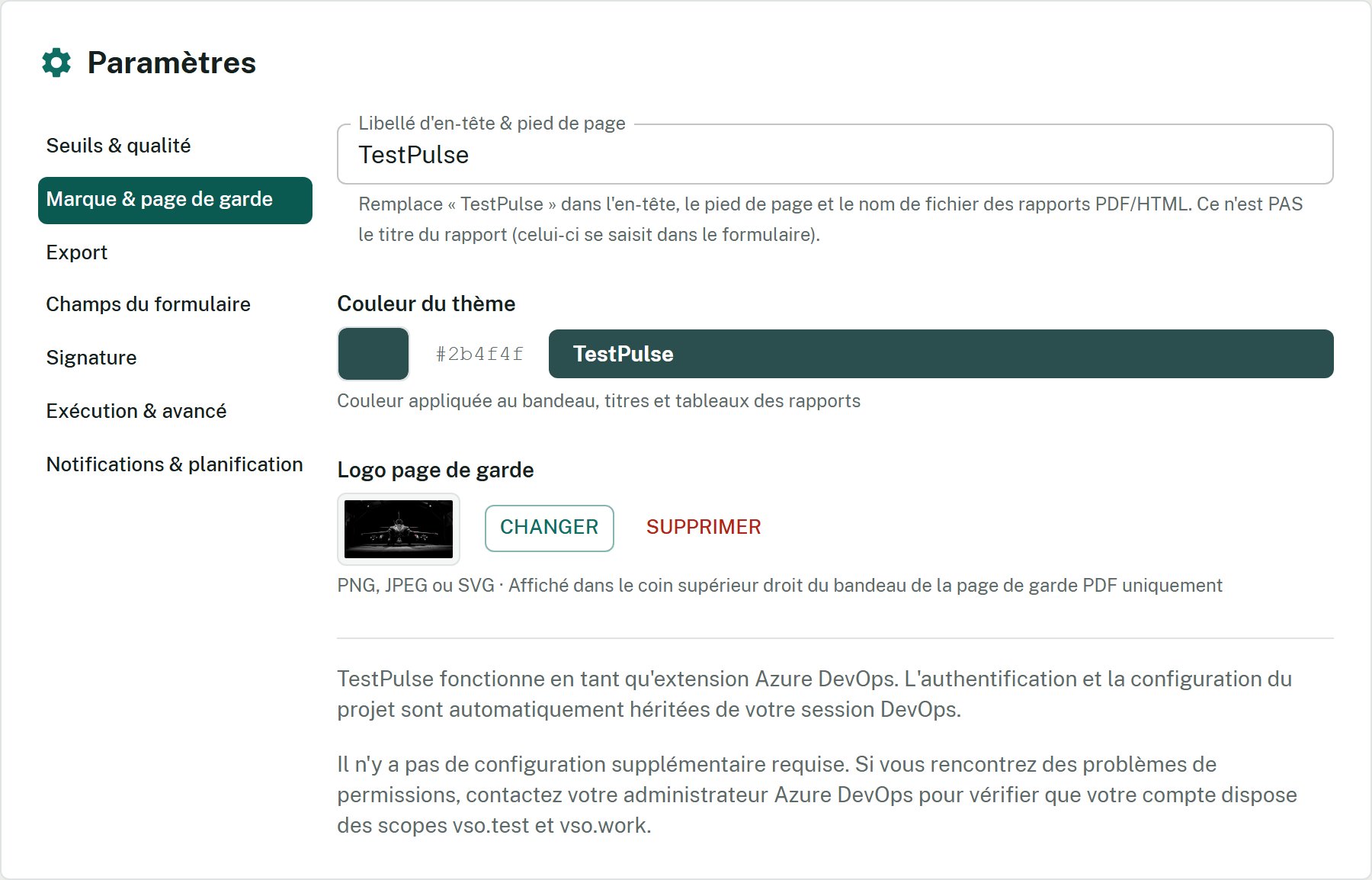
L''écran Paramètres, sur la section Marque & page de garde.
Importer des résultats externes
Ouvrez Import → Résultats automatisés XML et glissez-déposez (ou choisissez) un fichier.xml produit par Cypress, Playwright, Surefire / Maven, NUnit 3 ou xUnit 2. Le format est détecté automatiquement depuis le tag racine. Les résultats analysés sont prévisualisés (nom, résultat, durée, mappé) et auto-mappés aux cas de test Azure DevOps par nom (contains insensible à la casse) ; les lignes non mappées reçoivent une liste manuelle. Choisissez le plan cible et cliquez sur Importer — un rapport est sauvegardé dans l’Historique avec un badge [AUTO].
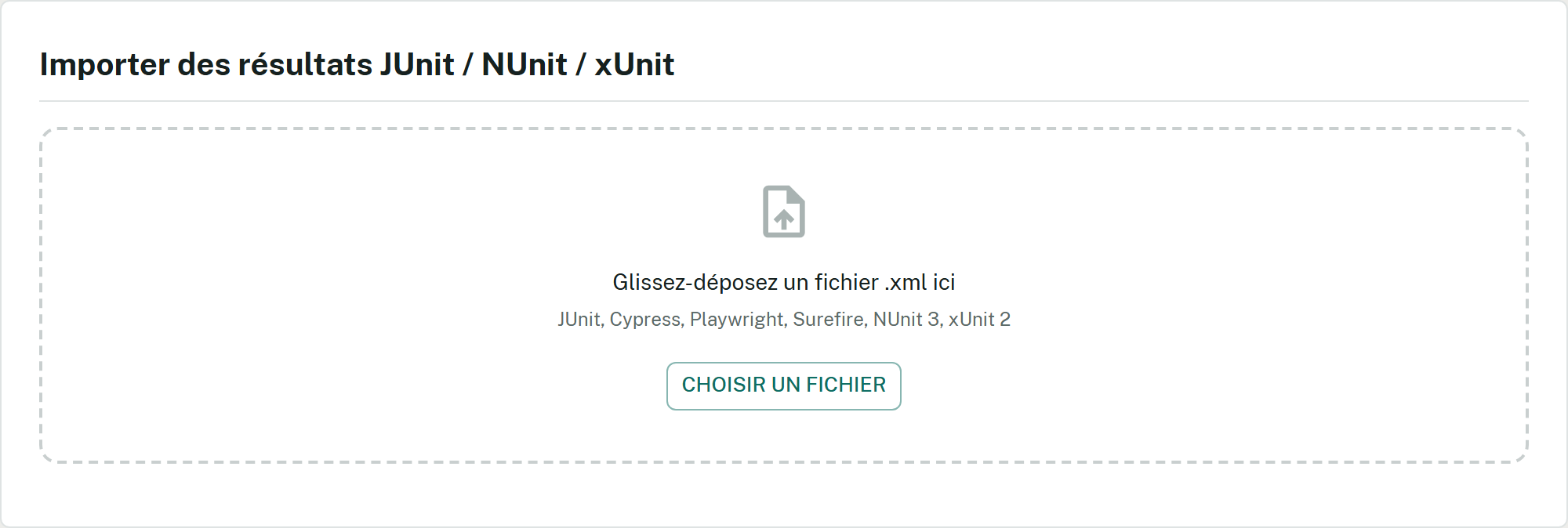
La zone de dépôt d'import : fichiers XML JUnit, Cypress, Playwright, Surefire, NUnit 3 et xUnit 2.
Le parsing du XML se fait dans le navigateur. Le chargement du plan et des cas pour le mapping lit Azure DevOps ; la sauvegarde du rapport écrit dans Extension Data. L’import XML ne publie aucun run ni résultat de test dans Azure Test Plans.
Importer des cas de test CSV
Le nouveau choix Import → Cas de test CSV prépare des cas, leurs étapes et leur classement dans un plan. Il permet de réutiliser des suites statiques existantes ou de créer les niveaux manquants, avec un aperçu avant confirmation. Un ID existant réutilise le cas sans en remplacer les étapes. Ce parcours écrit des objets et rattachements dans Azure DevOps ; son journal de reprise reste local au navigateur. Ce parcours est disponible à partir de 2.74.0. Depuis 2.74.2, recherchez les plans par nom ou ID et les suites statiques par nom, chemin complet ou ID. Pour les nouveaux cas dans un plan existant, contrôlez la zone et l’itération facultative proposées depuis ce plan ; les champs renseignés dans le CSV sont prioritaires. Chemins de suites et zones des work items sont distincts, avec leurs propres permissions. Suivez le tutoriel CSV complet pour le format du fichier, un exemple de correspondance mixte, le dépannage TF237111 et la conduite à tenir après une interruption. L’import XML décrit ci-dessus reste destiné aux résultats automatisés et aux rapports AUTO.Rapports consolidés multi-plans
Activez le Mode multi-plans dans le sélecteur pour cocher plusieurs plans. Un unique Générer produit un rapport consolidé : métriques globales plus un détail par plan (total, taux de réussite, taux d’exécution et compteurs de chaque plan) et une colonne Plan dans la table des résultats — à l’écran et dans chaque export. Les cas de test en recouvrement sont dédoublonnés (le résultat le plus récent gagne) ; une note explique pourquoi la somme des totaux par plan peut dépasser le consolidé. Une alerte non bloquante apparaît au-delà de trois plans ; le comportement single-plan est inchangé.À suivre
Formats d'export
Ce que contient chaque format.
Quality Gate — grade & GO/NO-GO
Le profil de barème est ici.