

Avant de commencer
- Ouvrez le projet Azure DevOps dans lequel TestPulse est installé. Vous devez pouvoir ouvrir son hub et lire les plans et résultats de tests.
- Préparez ou faites préparer le jeu de démonstration. Retrouvez le plan TP-DOC — Boutique démo et ses trois cas dans Azure Test Plans avant d’ouvrir TestPulse.
- Utilisez l’interface TestPulse en français pour retrouver les libellés de cette page. La version anglaise décrit le même exercice.
- Gardez à portée de main le nom du projet et les identités que vous êtes autorisé à utiliser pour les contacts du rapport.
Générer ce rapport lit les données de test et sauvegarde un instantané dans votre historique personnel TestPulse. Cela ne crée pas d’exécution et ne change pas le résultat des tests. Le clic PDF, plus tard, télécharge un fichier sur votre ordinateur.
1. Choisir exactement ce que le rapport doit couvrir
1
Ouvrir le bon projet et le bon écran
Dans Azure DevOps, ouvrez Test Plans → TestPulse, puis l’onglet Rapport.Vous devriez voir : un sélecteur de plan à gauche, le formulaire du rapport et le bouton Générer le rapport. Il n’est pas nécessaire de choisir un format de fichier à ce stade.
2
Sélectionner le plan de démonstration
Dans Plan de test, recherchez TP-DOC — Boutique démo et sélectionnez-le. Attendez le chargement de l’arbre des suites.Dans le jeu minimal, sélectionnez la sous-suite statique TP-DOC — Parcours de commande : elle contient les trois cas. Si vous avez adapté le jeu avec d’autres suites, conservez uniquement ce périmètre et vérifiez le chemin complet des suites homonymes. Ne placez pas les cas uniquement à la racine : consultez la note de préparation du jeu de démonstration.Vous devriez voir : la suite TP-DOC — Parcours de commande cochée, avec le compteur 3. Un plan est le conteneur de la campagne ; une suite regroupe les cas. Vous ne choisissez pas encore un format d’export.Si vous venez d’ajouter la sous-suite dans Azure DevOps, Actualiser recharge la liste des plans, mais ne suffit pas toujours à recharger les suites du plan déjà sélectionné en 2.73.1. Sélectionnez réellement un autre plan, puis revenez au plan de démonstration. Vider le sélecteur puis choisir le même plan ne suffit pas à forcer ce rechargement.
2. Donner un contexte au rapport
Renseignez les champs visibles et requis. Le projet peut personnaliser leurs libellés, leur visibilité et les règles de validation : le formulaire de votre environnement fait foi. Voici les valeurs de l’exercice. Pour un champ masqué ou facultatif dont vous n’avez pas besoin, passez à la ligne suivante.
Dans Contacts & validation, renseignez Contact IT, Contact Business, Testeur en charge et Approbateur lorsqu’ils sont requis. Saisissez au moins deux caractères puis choisissez une identité proposée. Ces noms décrivent les contacts du rapport ; les renseigner ne constitue pas une approbation.
Si Numéro de change, Incident, Demande ou un champ personnalisé est obligatoire, utilisez une référence de démonstration conforme à la règle indiquée. Ne copiez pas un identifiant de production pour faire disparaître une erreur.
Vous devriez voir : un formulaire renseigné sans erreur bloquante. Une indication orange de longueur signale un risque de débordement sur la page de garde ; elle ne tronque pas le texte.
3. Générer, puis contrôler
Cliquez sur Générer le rapport et attendez la fin de la progression. Le résultat s’affiche dans TestPulse ; aucun PDF n’est encore demandé.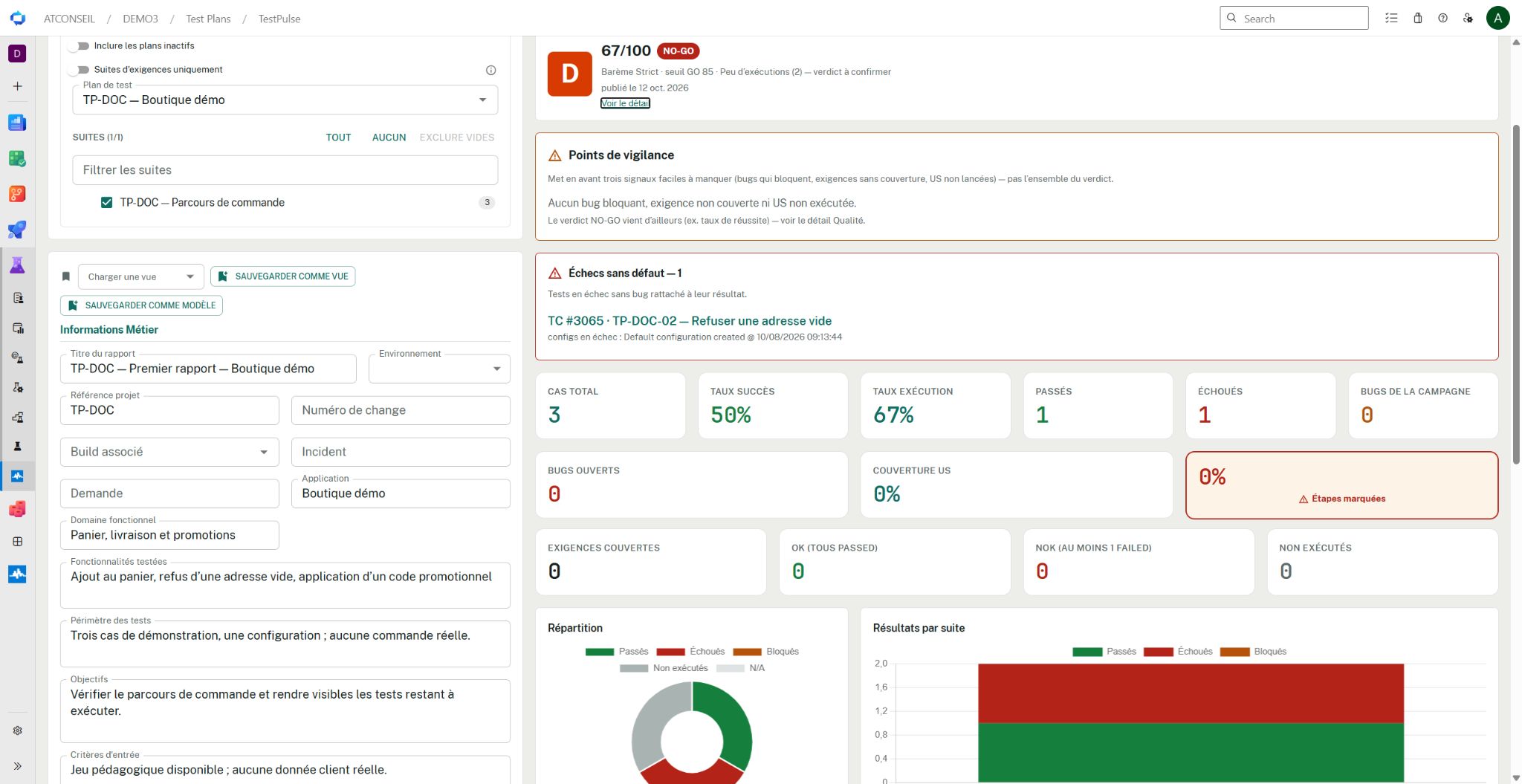
Rapport de démonstration dans TestPulse 2.73.1 : 3 cas, 50 % de réussite et 67 % d'exécution. Le profil Strict donne ici D, 67/100 et NO-GO.
- Le périmètre. Le plan et les suites sont bien ceux de l’exercice.
- Les résultats. Retrouvez TP-DOC-01 — Ajouter un produit au panier réussi, TP-DOC-02 — Refuser une adresse vide en échec et TP-DOC-03 — Appliquer un code promotionnel non exécuté. Ce sont des résultats pédagogiques, pas les résultats d’une boutique réelle. Enlevez un éventuel filtre de résultat avant de comparer les totaux.
- Les données incomplètes. Lisez les éventuels bandeaux concernant les suites, les cas, les points ou l’historique. Un rapport affiché ne garantit pas que toutes les lectures ont abouti.
- La provenance. Dans Résultats, ouvrez le lien de la colonne Run du cas en échec. Vérifiez dans Azure DevOps que le résultat ouvert est celui que vous cherchiez, puis revenez au rapport.
En 2.73.1, le troisième cas non exécuté peut afficher None comme résultat et Invalid Date pour la date. Une infobulle laissant entendre qu’un run existe ne constitue pas une preuve d’exécution. Vérifiez le troisième point dans Azure Test Plans : il doit être Active, sans run associé, puis contrôlez l’absence de Run sur cette ligne du rapport. Ces libellés ne remplacent pas la vérification de la source.
4. Télécharger et ouvrir le PDF
Dans la barre au-dessus du rapport généré, cliquez sur PDF. Attendez le téléchargement puis ouvrez le fichier dans votre lecteur PDF. Contrôle du fichier : retrouvez le titre, la date, le bon plan et les résultats du scénario dans les sections activées. Si une section manque, consultez la configuration des exports avant de conclure que les données ont disparu. Le PDF reflète le rapport généré. Une nouvelle exécution dans Azure DevOps après cette génération ne met pas à jour le fichier déjà téléchargé : il faut régénérer puis exporter de nouveau.5. Retrouver l’instantané
Ouvrez Historique, recherchez le titre TP-DOC — Premier rapport — Boutique démo et contrôlez la date de génération. Cliquez sur Charger pour relire le rapport enregistré. Vous devriez voir : le même rapport, avec ses données sauvegardées. Charger un instantané ne relit pas automatiquement les dernières exécutions. Pour un état actuel, retournez au parcours de génération. La sauvegarde d’historique peut échouer indépendamment de la génération. Si l’entrée manque, conservez votre PDF, vérifiez votre accès et réessayez la génération ; ne présentez pas le rapport comme archivé tant que vous ne l’avez pas retrouvé.Si vous voyez autre chose
À vous de jouer
Sans changer les résultats Azure DevOps, donnez au rapport un nouveau titre et expliquez dans Objectifs ce que vous feriez avant une release. Régénérez, exportez et retrouvez la nouvelle entrée d’historique. Vous avez réussi si vous pouvez montrer d’où vient chaque résultat, expliquer ce qui reste à exécuter et distinguer le rapport affiché, le fichier téléchargé et l’instantané sauvegardé.Comprendre le NO-GO
Retrouvez les causes du verdict sur ce même jeu.
Référence du formulaire
Tous les champs, les suites et les validations.