

Avant de commencer
Vous devez pouvoir ouvrir TestPulse et lire un plan contenant des cas de test. Des résultats d’exécution sont nécessaires pour observer autre chose qu’une campagne non exécutée. Prévoyez aussi les informations demandées par votre projet : titre, environnement et champs métier visibles et obligatoires.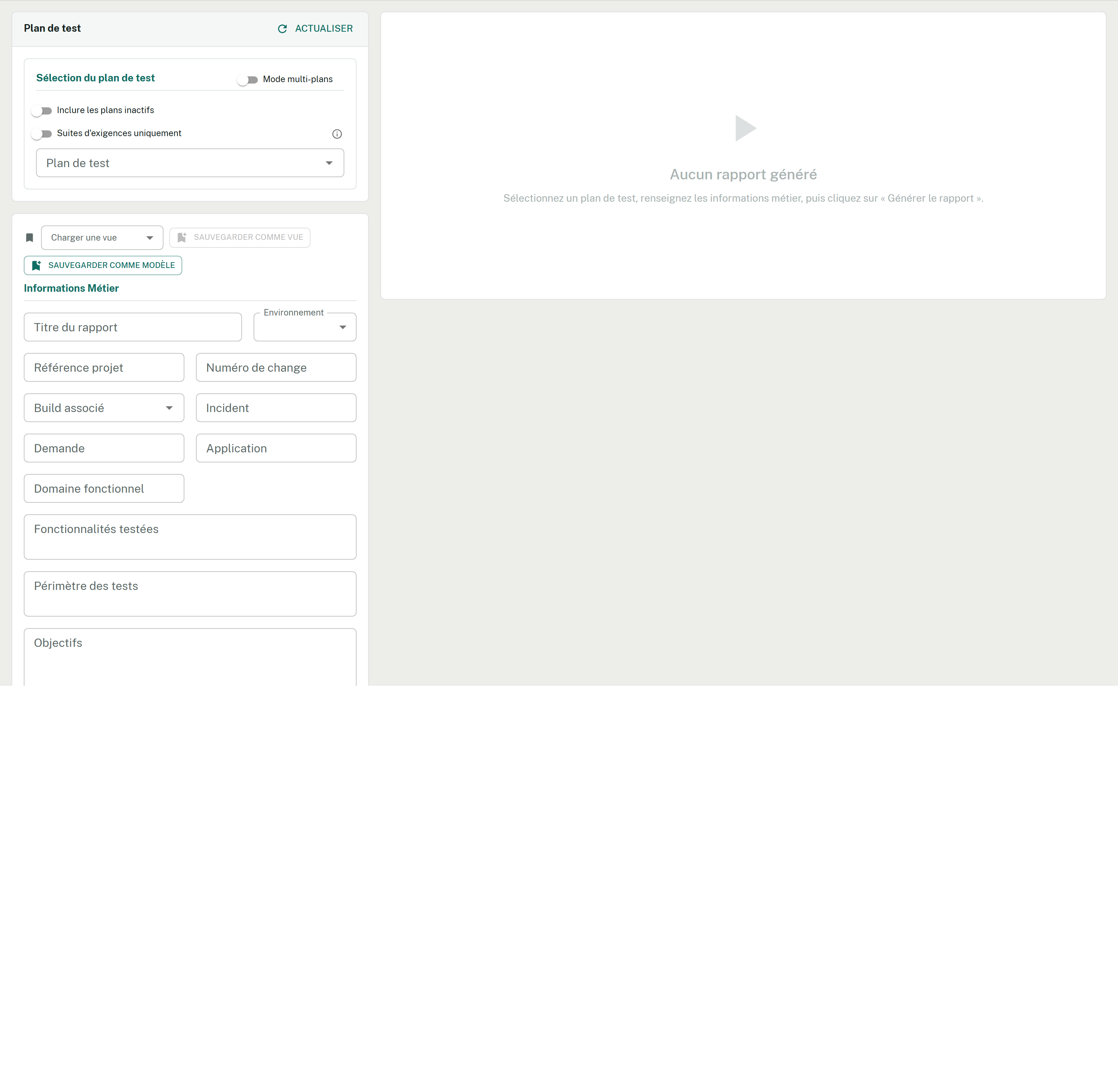
L'onglet Rapport à l'arrivée : la sélection à gauche, le panneau de rapport encore vide à droite.
Ouvrir TestPulse
Dans votre projet, allez dans Test Plans et ouvrez TestPulse, puis l’onglet Rapport. Si le hub manque, vérifiez l’installation.
Choisir le périmètre
Sélectionnez un plan, puis vérifiez les suites incluses. Pour ce premier essai, gardez un seul plan.Vous devez voir : le nom du plan choisi et les suites à inclure. Sélectionner le plan ne télécharge aucun document.
Compléter le formulaire
Renseignez les champs obligatoires affichés : par exemple un titre Premier rapport de campagne et l’environnement réellement testé. Les autres champs requis dépendent de votre configuration ; ne supposez pas qu’ils sont préremplis.Si une valeur manque ou ne respecte pas le format demandé, le message de validation indique le champ à corriger.
Générer et lire le rapport
Cliquez sur Générer et attendez la fin du chargement. Le rapport apparaît à l’écran.Vous devez voir : le bon titre, le bon périmètre et les résultats de vos tests. Vérifiez ces éléments avant tout export. La génération sauvegarde aussi un instantané dans votre historique personnel ; elle ne modifie pas les résultats des tests.
Exporter le PDF
Dans la barre d’export du rapport généré, cliquez sur PDF. Ouvrez le fichier téléchargé et comparez son titre, son périmètre et ses compteurs au rapport affiché.Les autres boutons produisent Word, Excel, HTML ou PowerPoint. Si PDF est masqué, vérifiez les boutons d’export visibles.
Ce que vous venez de produire
Vous disposez d’un rapport consultable dans TestPulse, d’un instantané personnel dans l’historique et d’un PDF local. Le contenu reflète les suites choisies, les données disponibles et les options du rapport au moment de sa génération. Partager ce fichier ou partager le rapport au projet est une action distincte.Où aller ensuite
Le premier rapport, pas à pas
Refaire le parcours avec un exercice et ses points de contrôle.
Comprendre un NO-GO
Lire les causes du verdict et retrouver les preuves.
Une exploration complète
Aller de la charte à la tâche de suivi et au PDF.
Les formats d'export
Choisir le bon document pour son destinataire.